Colaboradores
A área de Colaboradores permite cadastrar, consultar e editar os funcionários da empresa, além de gerenciar horários, permissões de marcação, banco de horas e ausências.
Como acessar
No menu lateral, acesse Cadastros → Colaboradores.
Consultar colaboradores
Na tela principal, utilize os filtros disponíveis para localizar um colaborador:
- Nome
- CPF
- Matrícula
- Empresa
- Departamento
- Cargo
- Status
Para alterar um cadastro existente, clique em Editar.
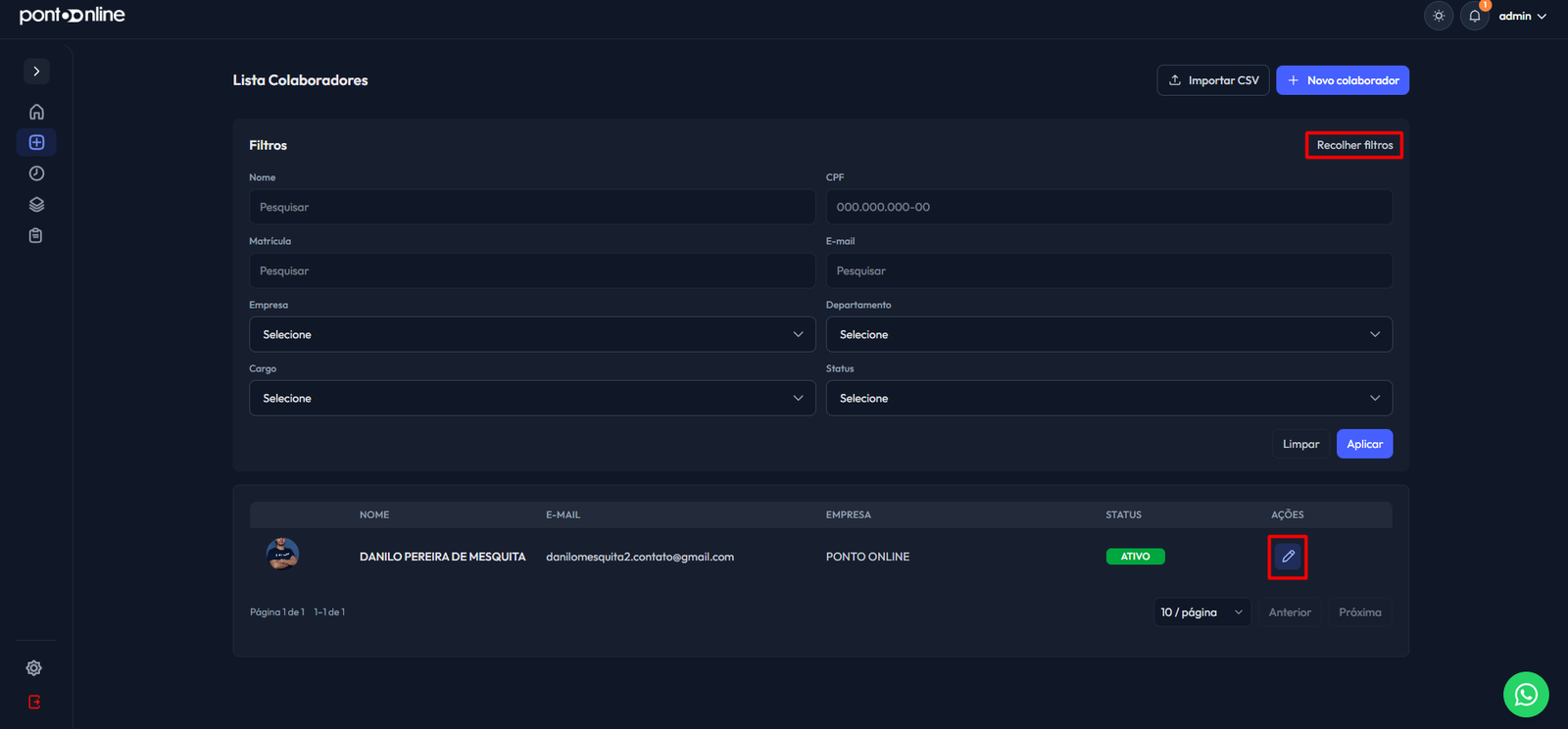
Localização de cadastros
Utilize os filtros para encontrar o colaborador e confira sua identificação antes de editar as informações.
Cadastrar um novo colaborador
- Clique em Novo colaborador.
- Preencha os campos obrigatórios:
- Nome
- CPF
- Empresa
- Horário
- Perfil de marcação
- Data de admissão
- Data de início
- Senha
- Confira as informações preenchidas.
- Clique em Cadastrar.
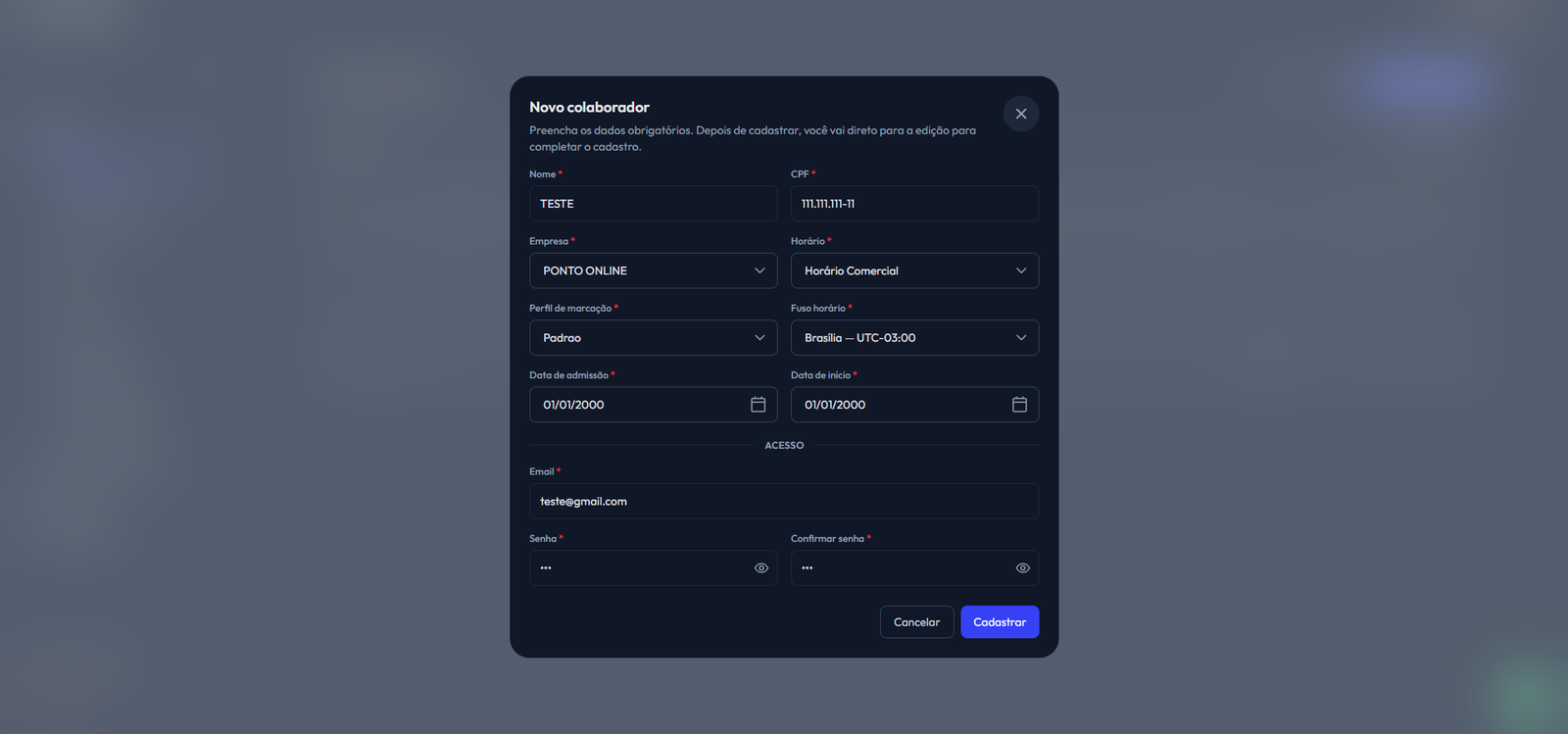
Informação importante
Confira a empresa, o horário e o perfil de marcação antes de concluir o cadastro.
Após o cadastro, o sistema apresenta os dados de acesso do colaborador. Nessa tela, é possível copiar o login e a senha ou enviar o acesso por e-mail.
Clique em Ir para edição para completar o cadastro.
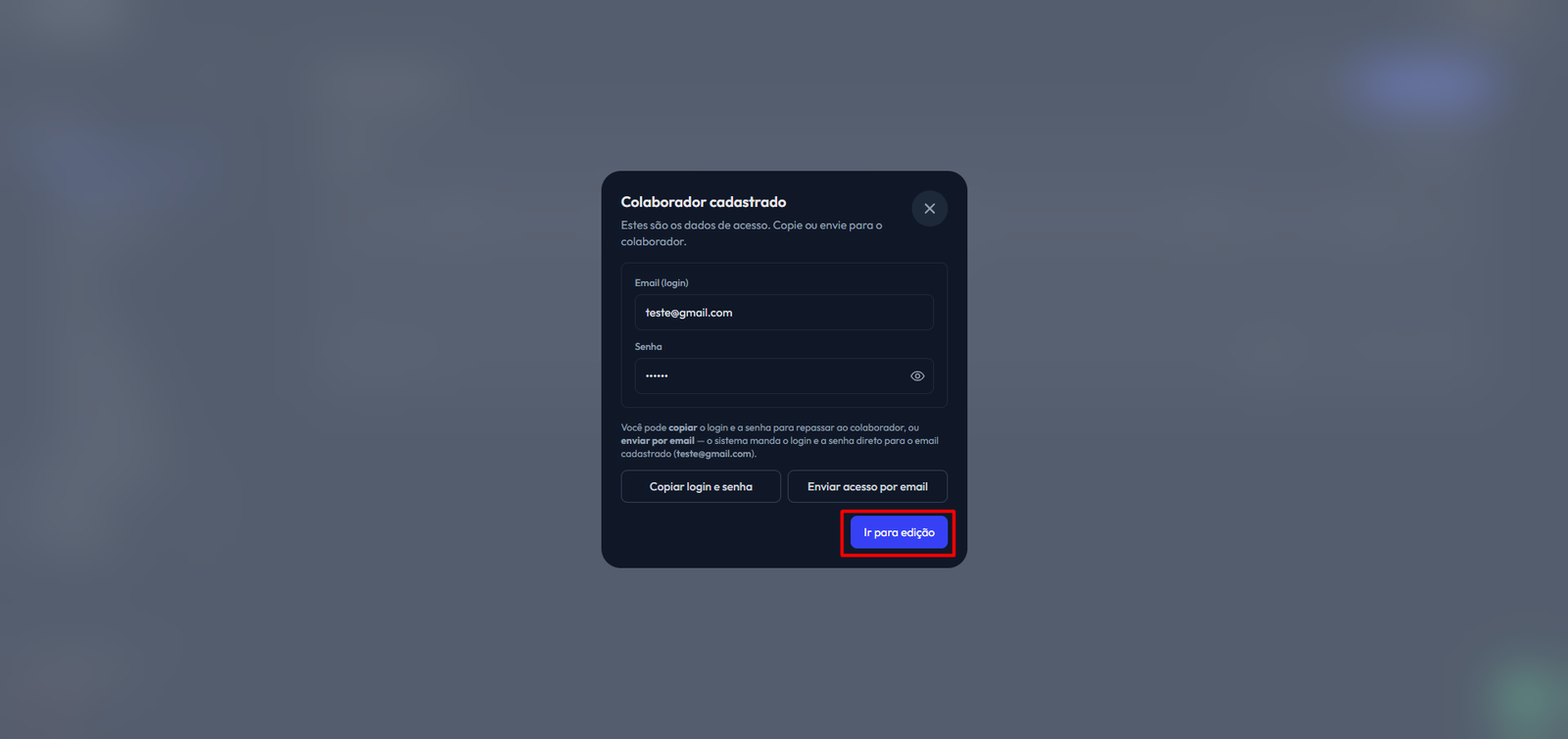
Completar ou editar o cadastro
A edição do colaborador é dividida nas abas Perfil, Horário e Ausências.
Perfil
Dados do trabalho
Permite preencher informações como:
- Matrícula
- PIS
- Empresa
- Local de trabalho
- Horário
- Departamento
- Cargo
- CBO
- CTPS
- Número da folha
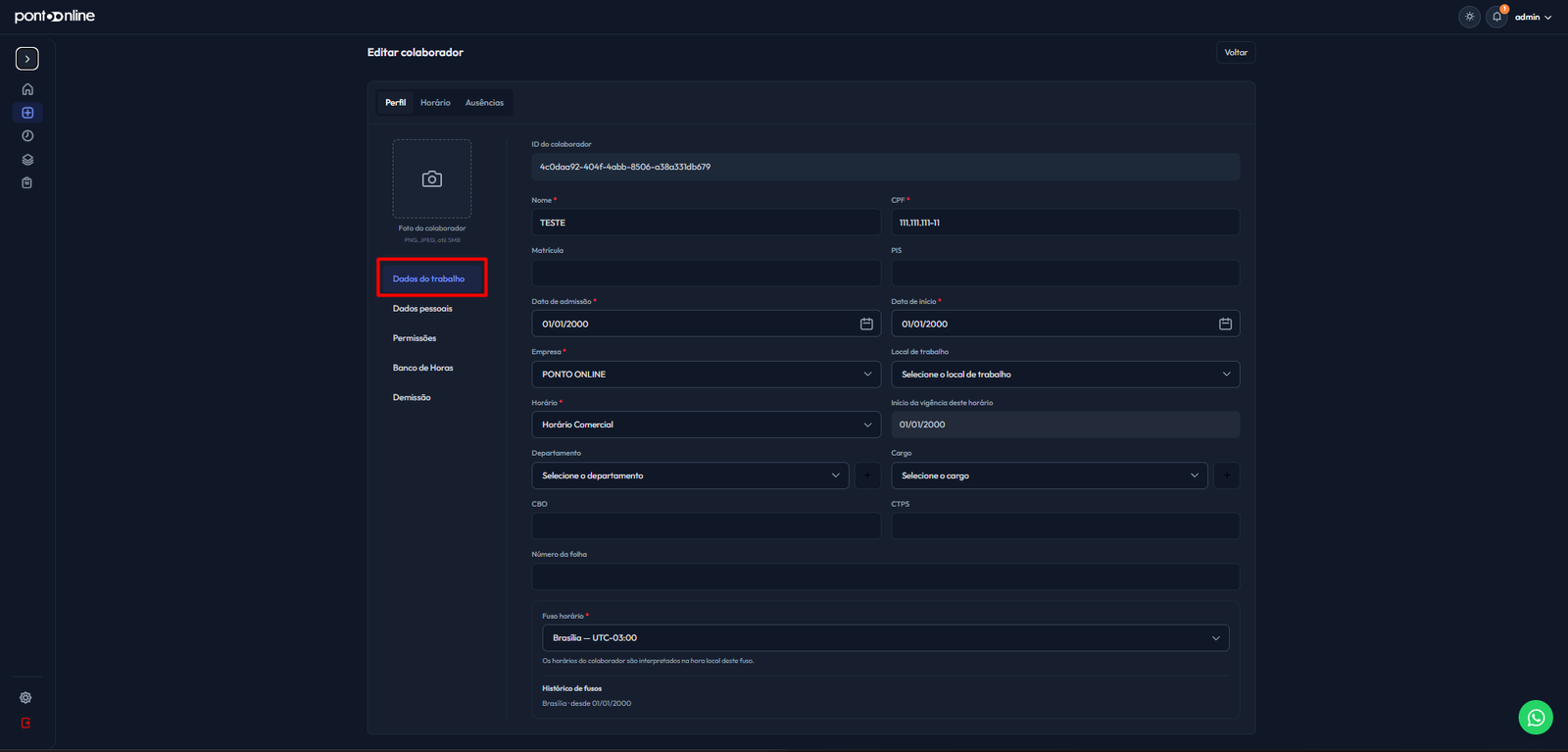
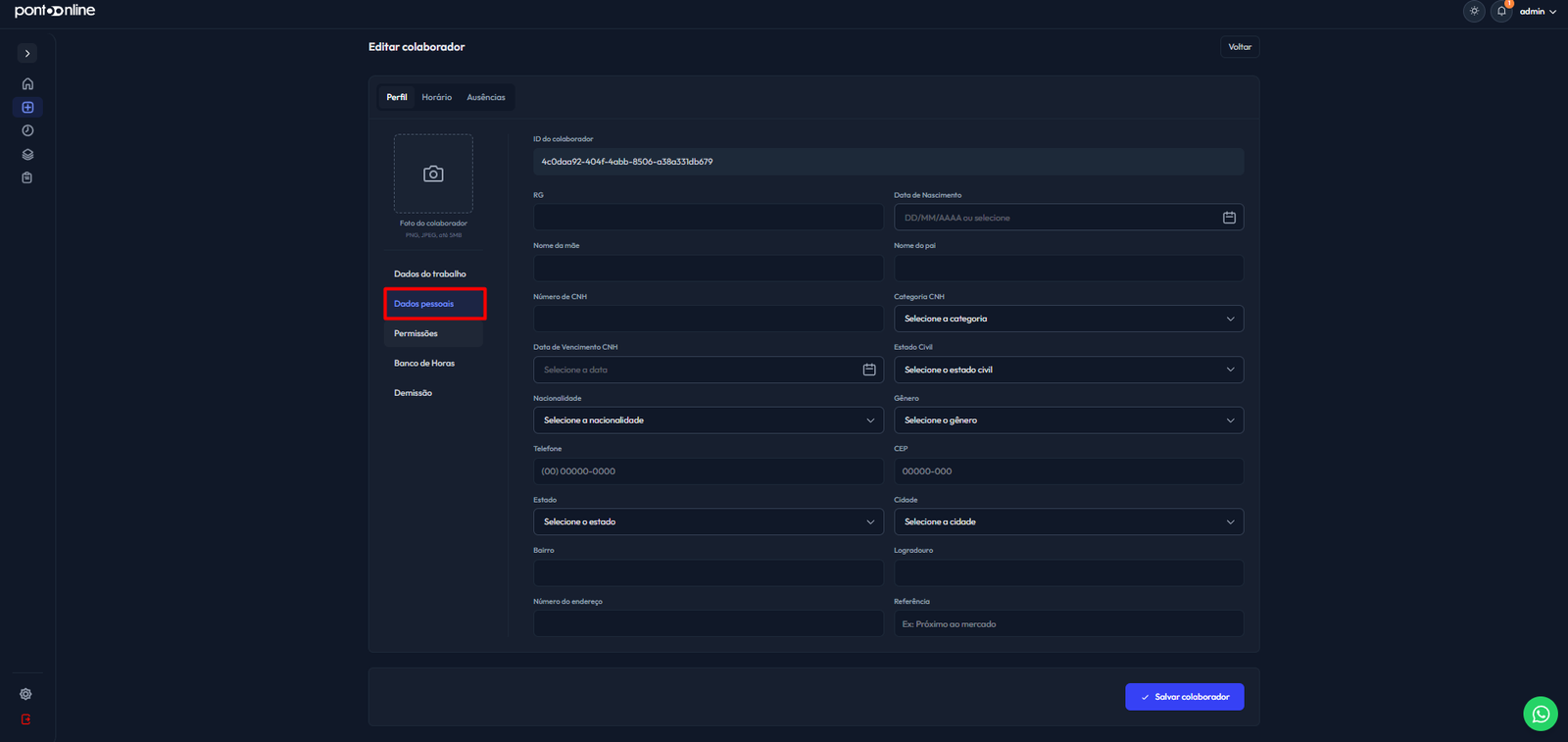
Dados pessoais
Reúne as informações pessoais e de endereço do colaborador.
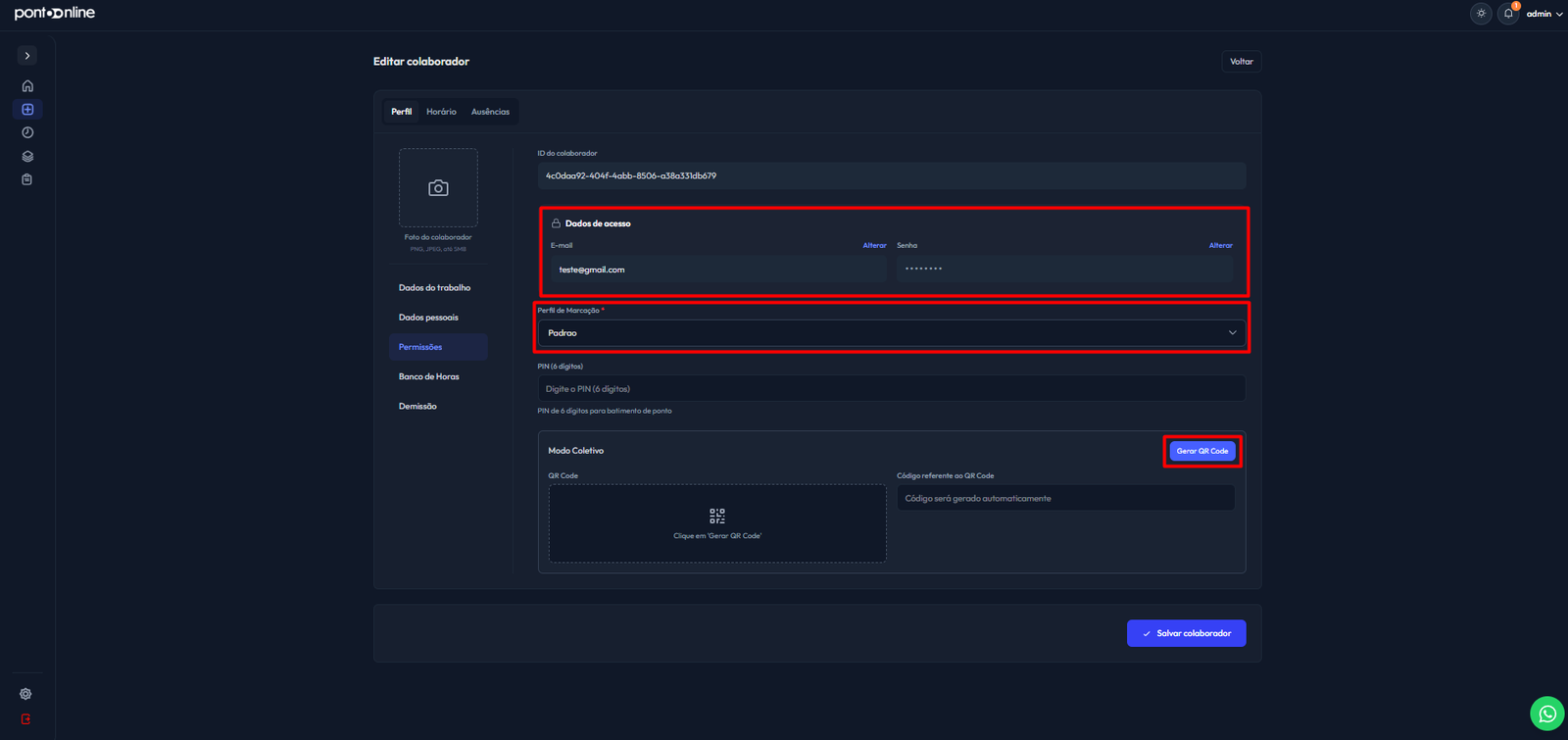
Permissões
Permite alterar:
- Senha
- Perfil de marcação
- PIN
Também é possível gerar o QR Code do modo coletivo.
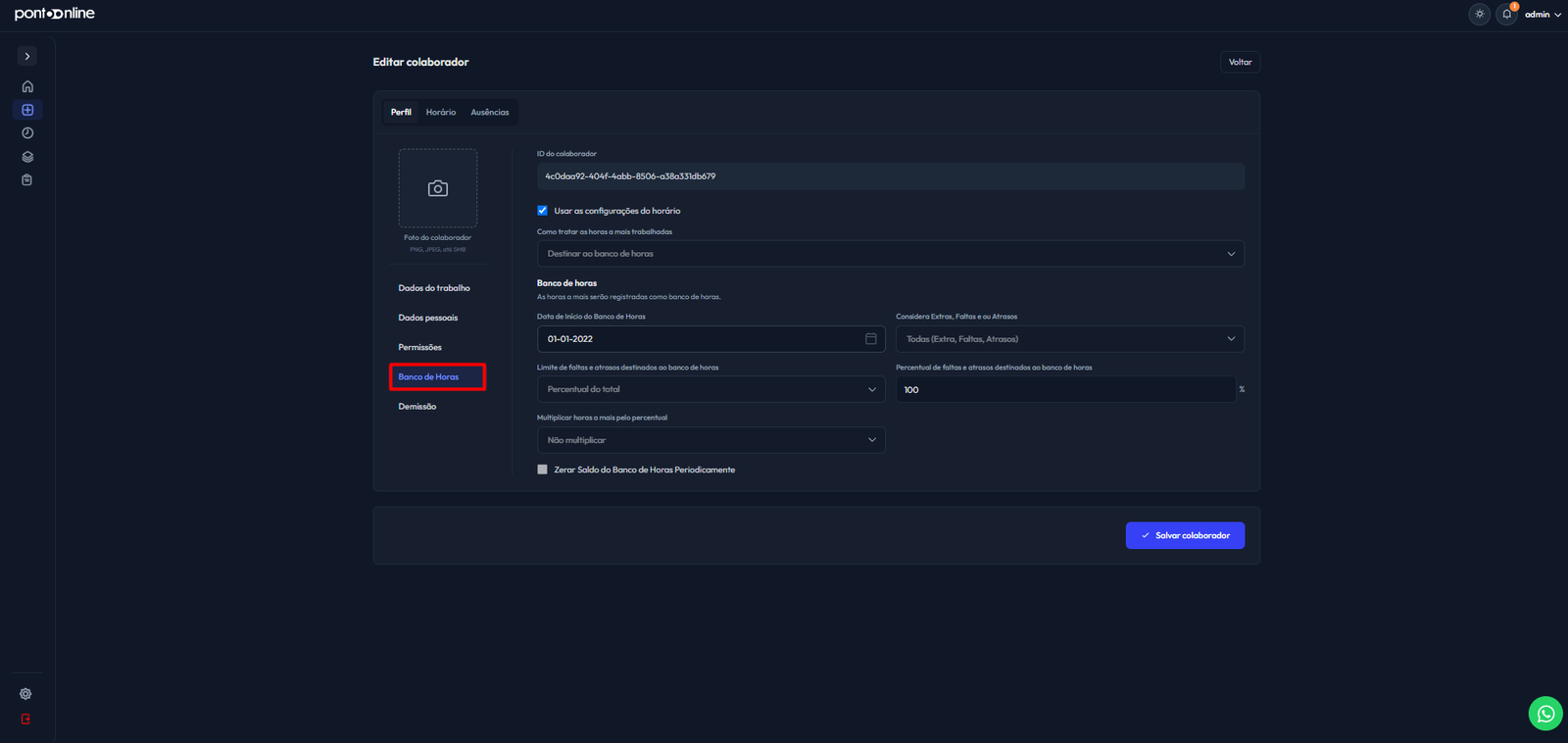
Banco de Horas
Permite definir as regras de horas excedentes do colaborador.
Quando a opção Usar as configurações do horário estiver marcada, serão utilizadas as regras configuradas no horário vinculado.
Demissão
Permite informar a data e o motivo da demissão. Nessa seção, também é possível inativar ou excluir o colaborador.
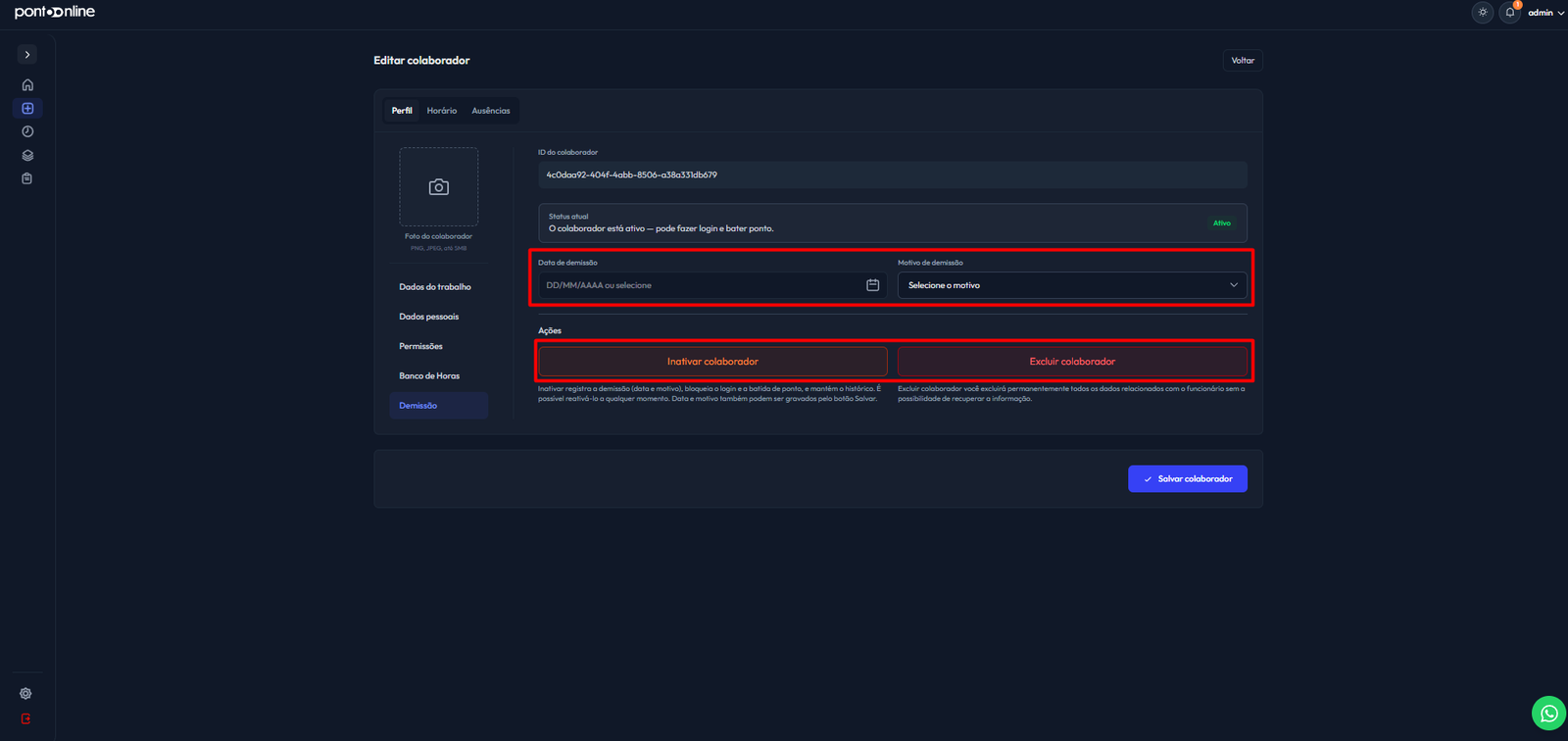
Inativação e exclusão
Inativar mantém o histórico do colaborador. Excluir remove permanentemente os dados relacionados ao cadastro. Antes de excluir, confira se essa é a ação desejada.
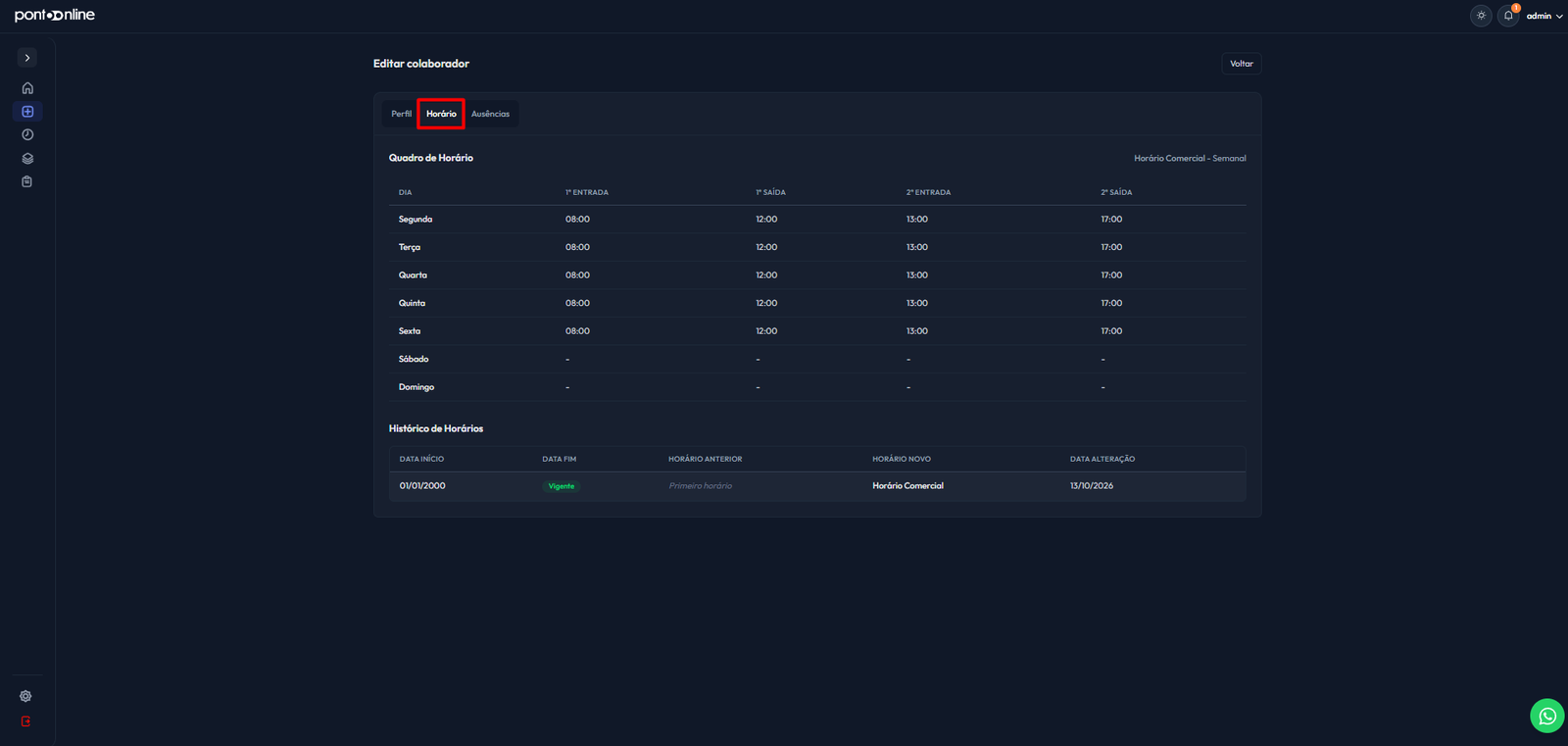
Horário
A aba Horário apresenta o quadro de horários atual do colaborador e o histórico das alterações de horário.
Ausências
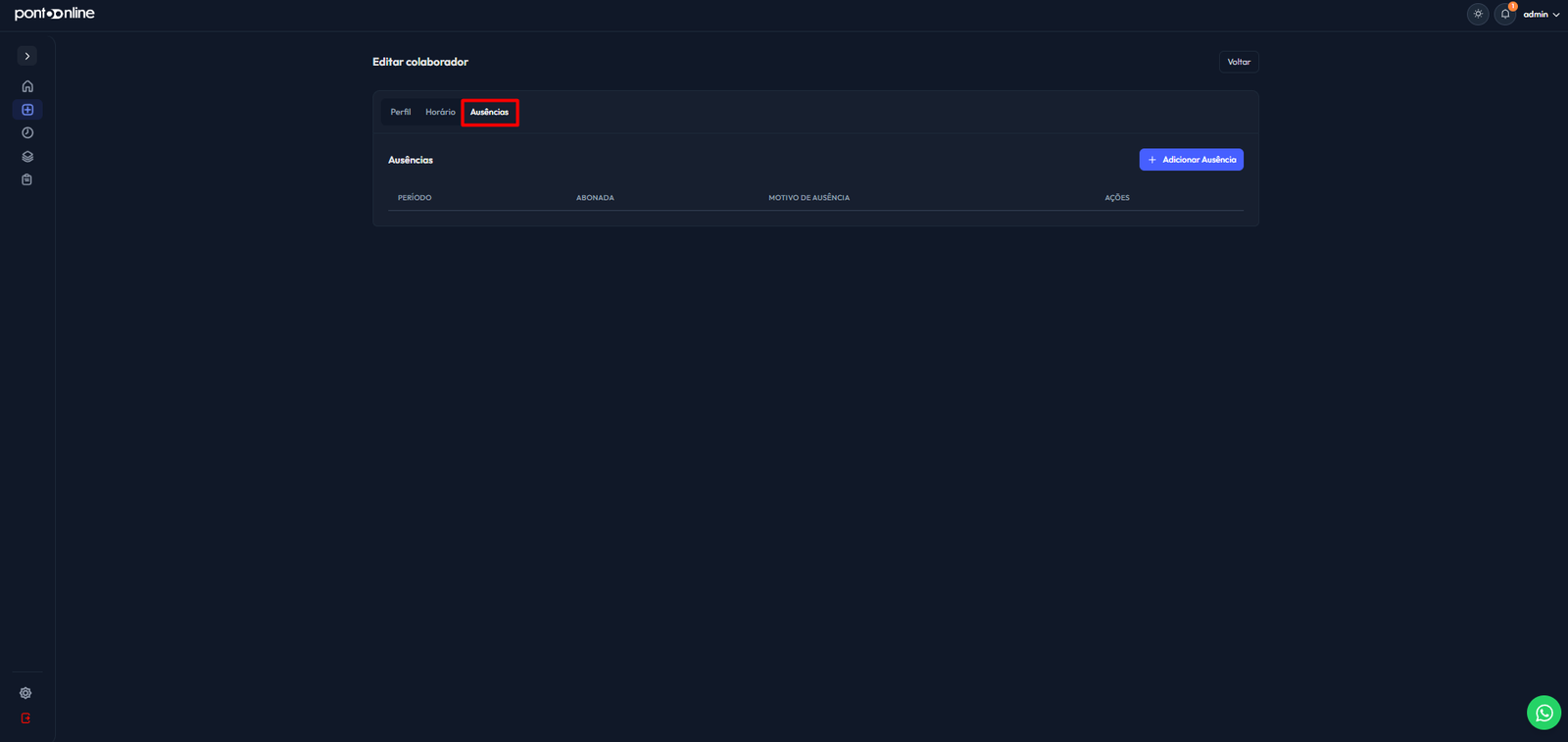
A aba Ausências permite consultar e cadastrar períodos de ausência do colaborador.
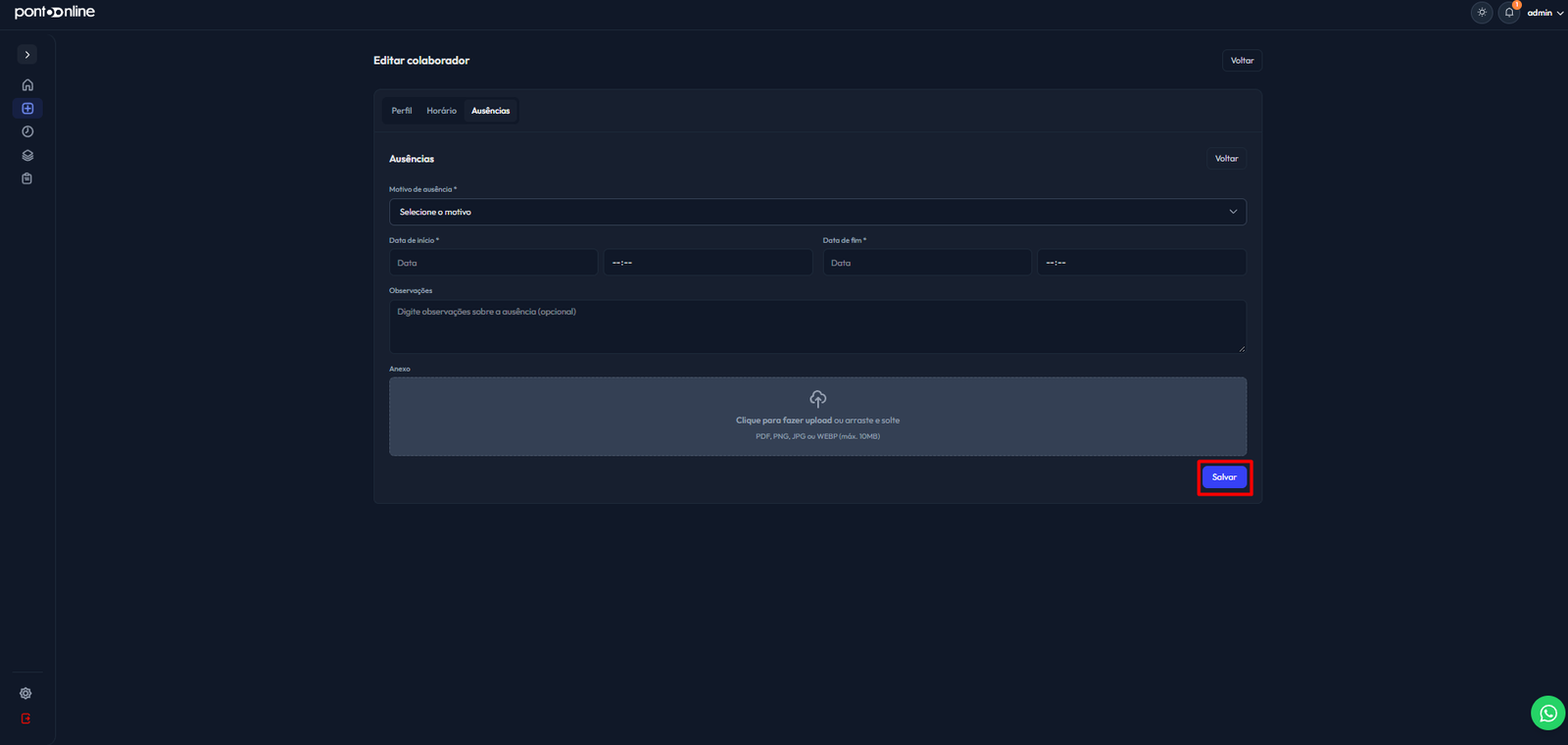
Cadastrar uma ausência
- Clique em Adicionar Ausência.
- Informe:
- Motivo da ausência
- Data e horário de início
- Data e horário de fim
- Observação, se necessário
- Anexo, se houver
- Confira o período informado.
- Clique em Salvar.
Regras e exceções
- Observação e anexo da ausência: preencha quando necessário.
- Banco de horas: quando a opção Usar as configurações do horário estiver marcada, as regras utilizadas serão as do horário vinculado.
- Preservação do histórico: utilize a inativação quando for necessário manter os dados do colaborador.