Eventos de Jornada
A área de Eventos de Jornada permite cadastrar e consultar feriados, férias e ausências dos colaboradores.
Como acessar
No menu lateral, acesse Cadastros → Eventos de Jornada.
Feriados
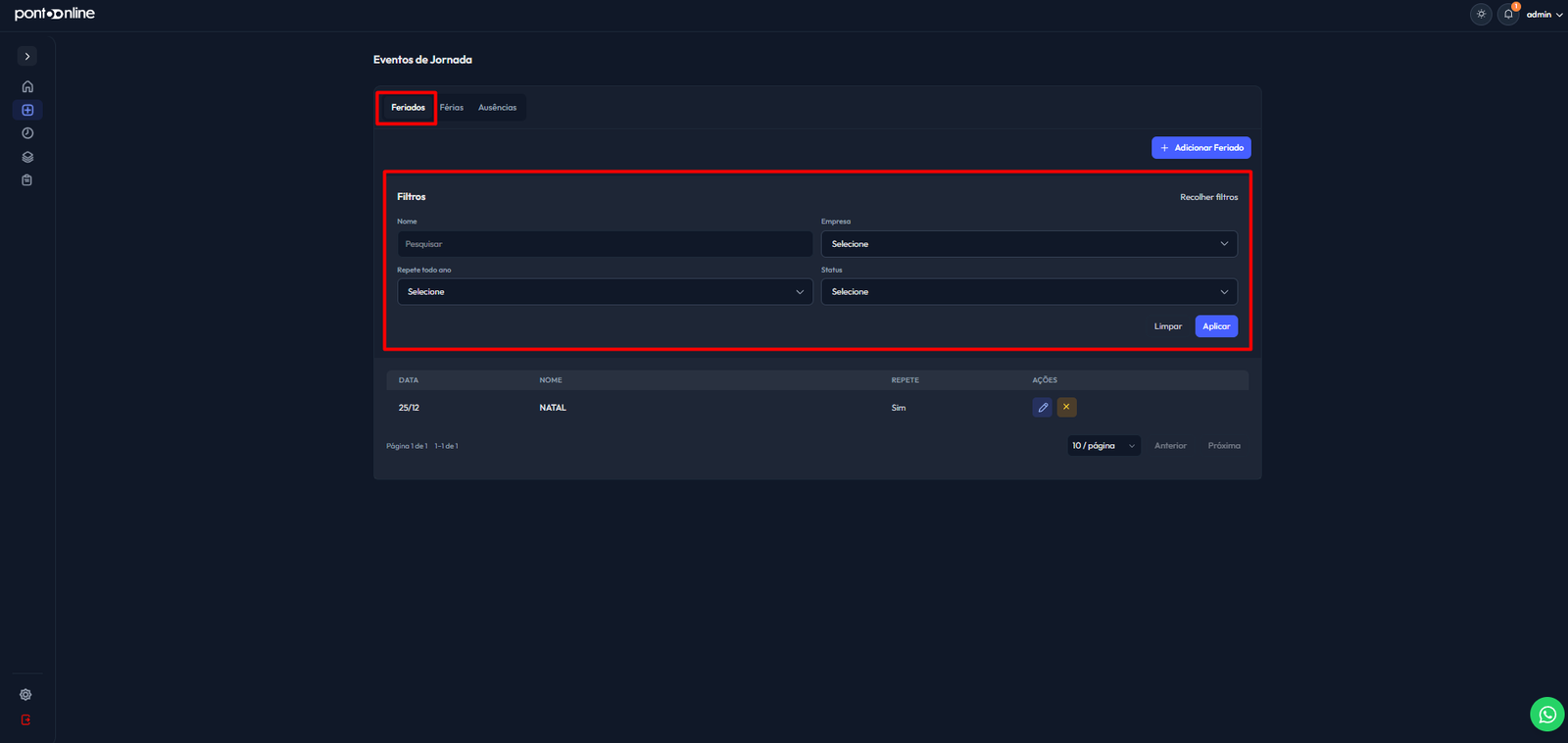
Consultar feriados
Na aba Feriados, utilize os filtros disponíveis para localizar os registros:
- Nome
- Empresa
- Repetição anual
- Status
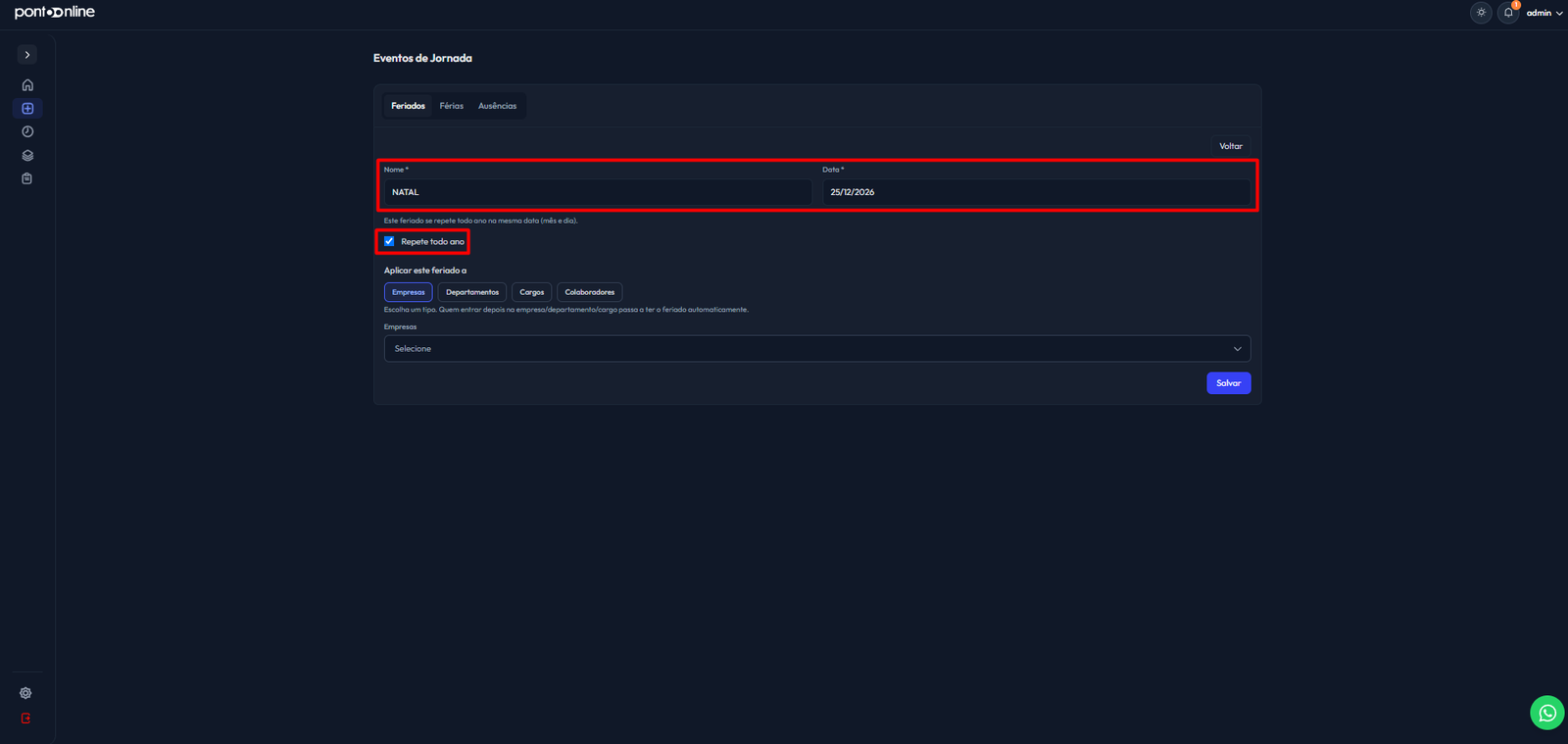
Cadastrar um feriado
- Clique em Adicionar Feriado.
- Informe o nome e a data.
- Caso o feriado seja recorrente, marque Repete todo ano.
- Defina para quem o feriado será aplicado:
- Empresas
- Departamentos
- Cargos
- Colaboradores
- Confira as informações.
- Clique em Salvar.
Aplicação automática do feriado
Quando o feriado é aplicado a uma empresa, departamento ou cargo, os colaboradores vinculados posteriormente a esse grupo também passam a receber o feriado automaticamente.
Férias
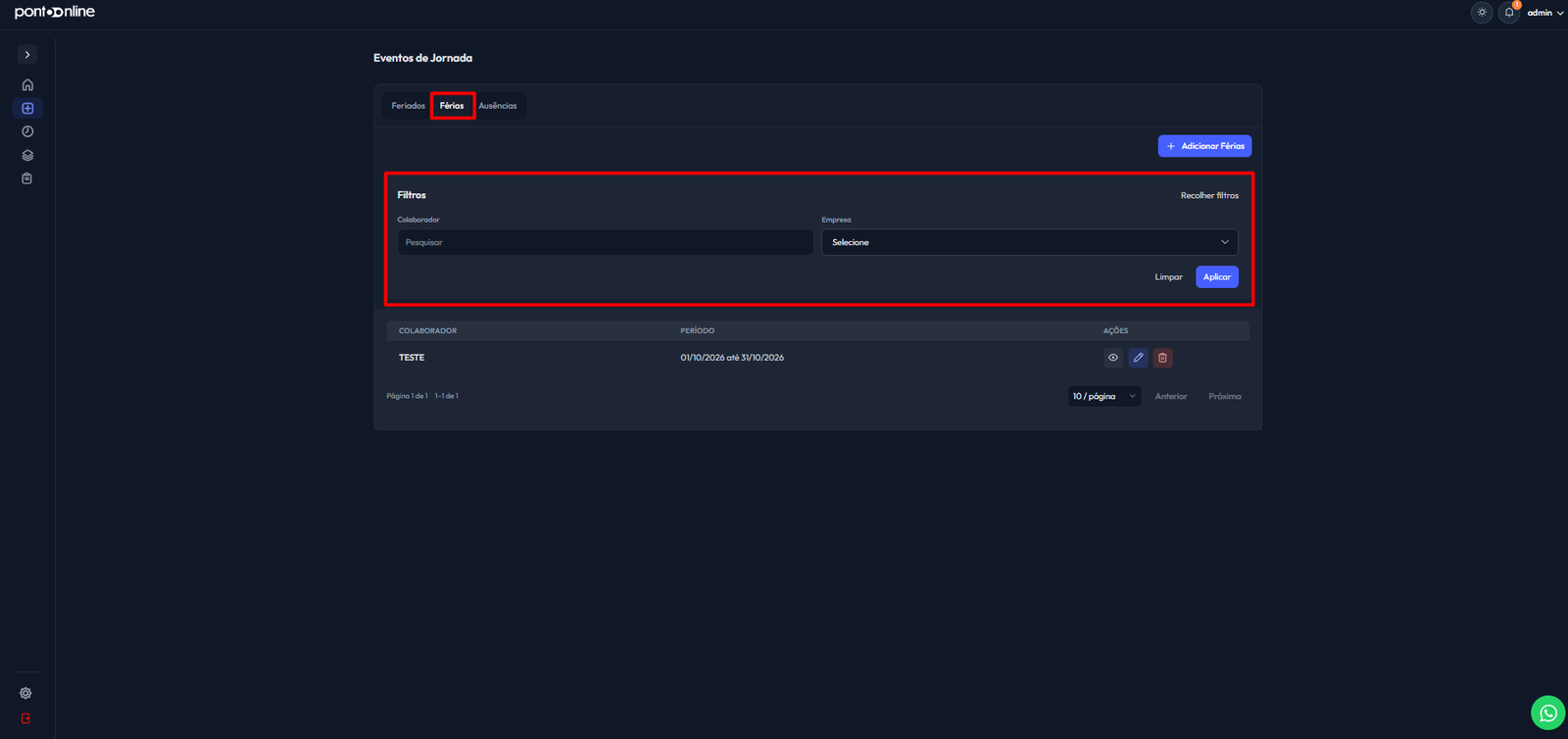
Consultar férias
Na aba Férias, consulte os períodos cadastrados utilizando os filtros de colaborador e empresa.
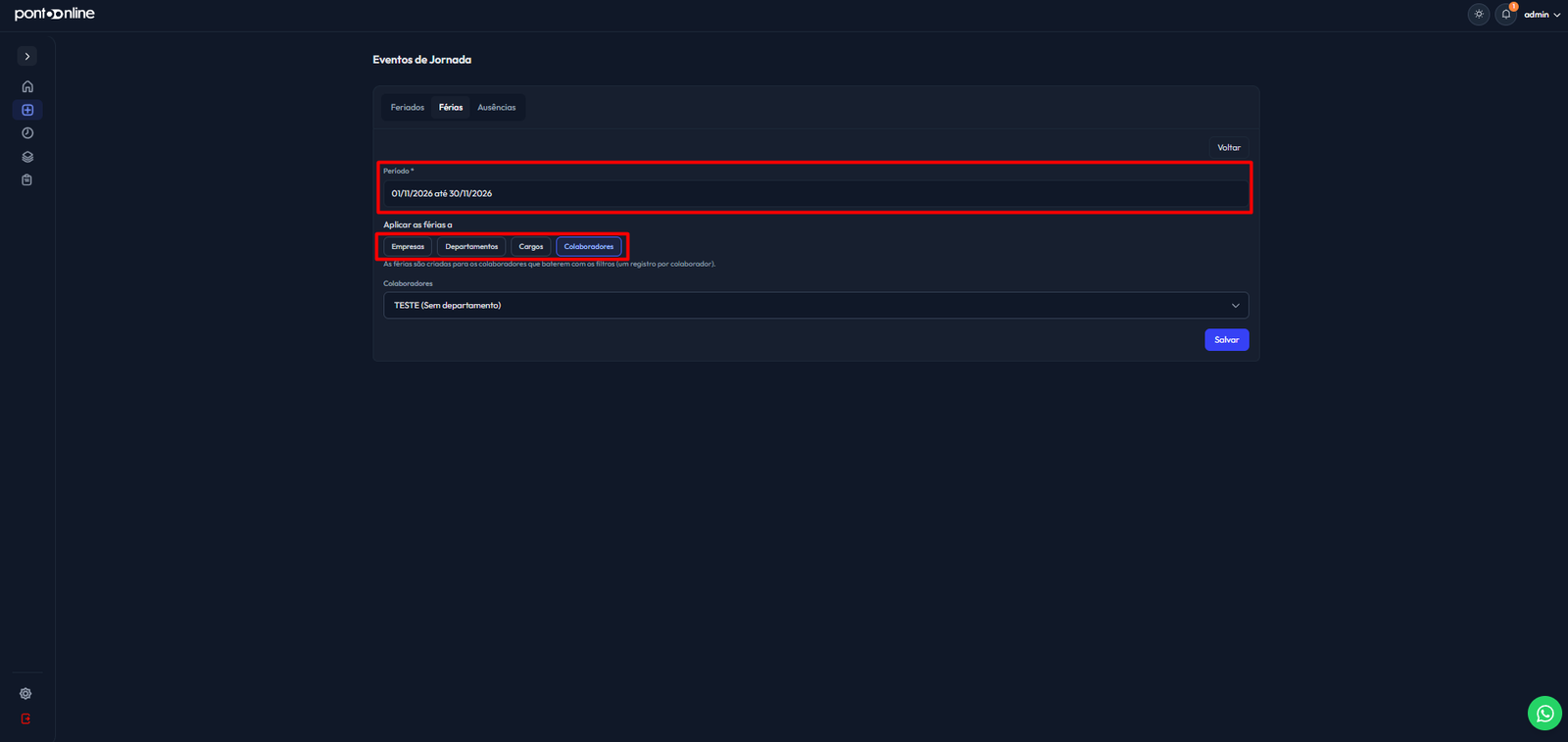
Cadastrar férias
- Clique em Adicionar Férias.
- Selecione o período de férias.
- Defina para quem as férias serão aplicadas:
- Empresas
- Departamentos
- Cargos
- Colaboradores
- Confira o período e os filtros selecionados.
- Clique em Salvar.
Registros por colaborador
O sistema cria um registro de férias para cada colaborador que atender aos filtros selecionados.
Ausências
Consultar ausências
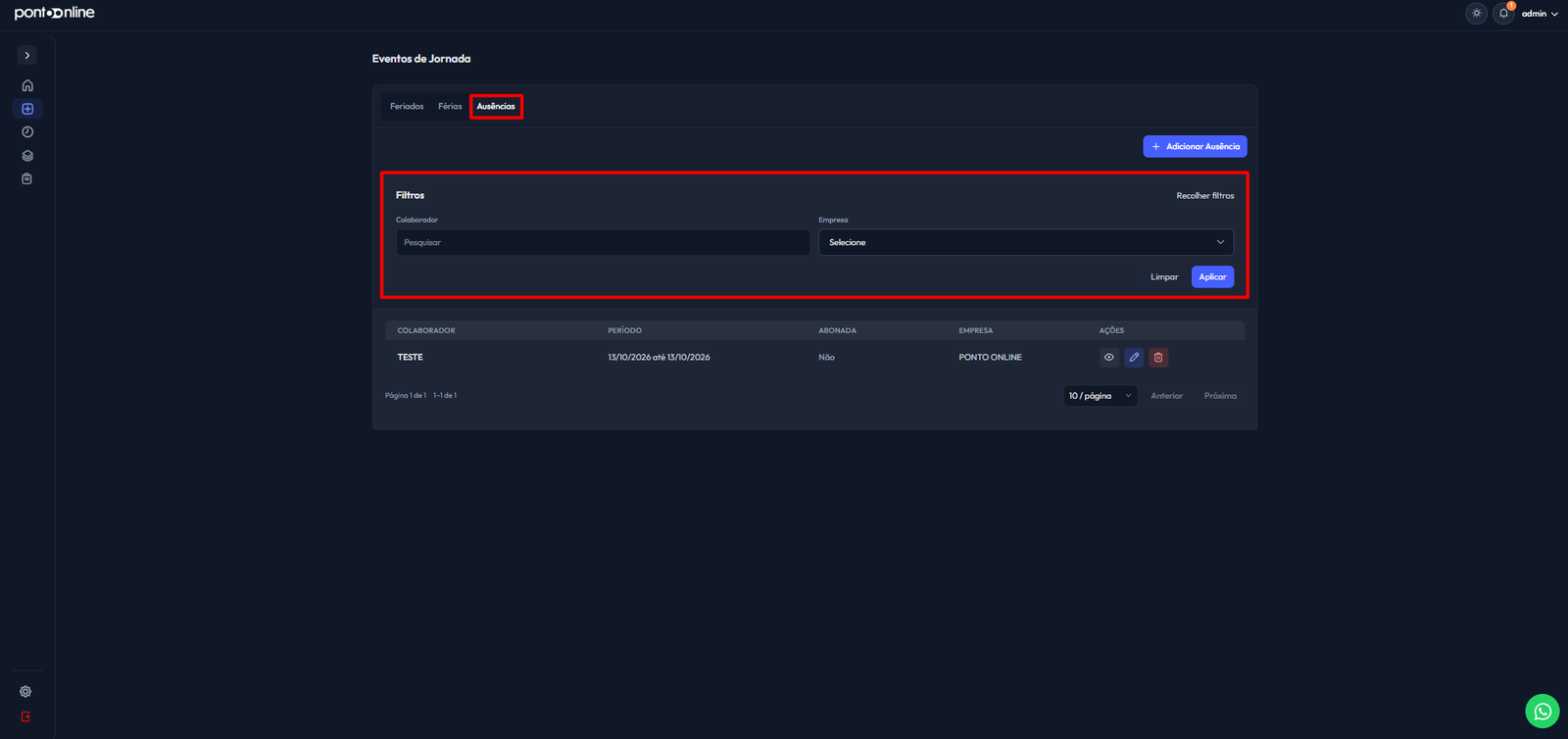
Na aba Ausências, consulte os afastamentos e demais ausências cadastradas utilizando os filtros de colaborador e empresa.
Cadastrar uma ausência
- Clique em Adicionar Ausência.
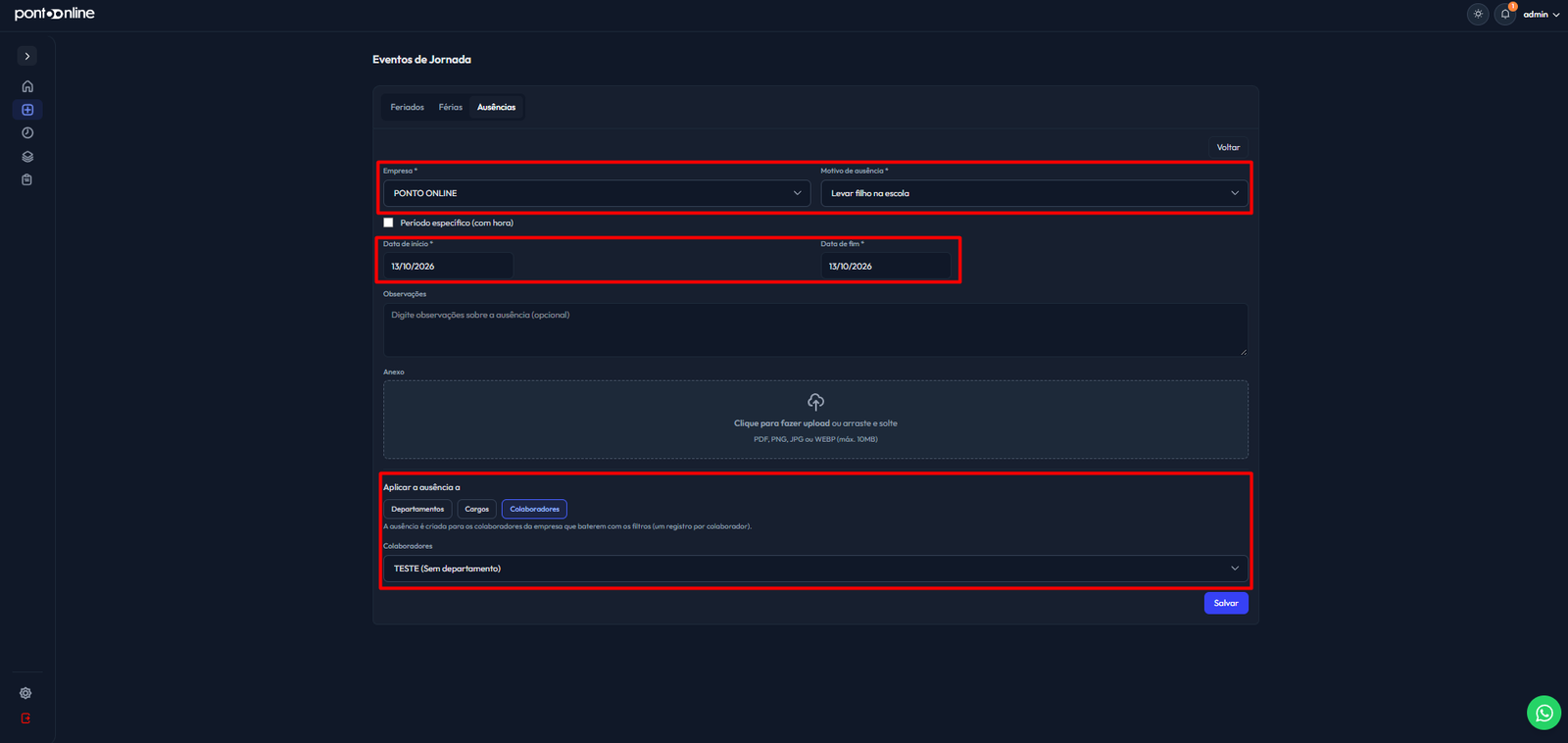
- Preencha:
- Empresa
- Motivo da ausência
- Data de início
- Data de fim
- Observação, se necessário
- Anexo, se houver
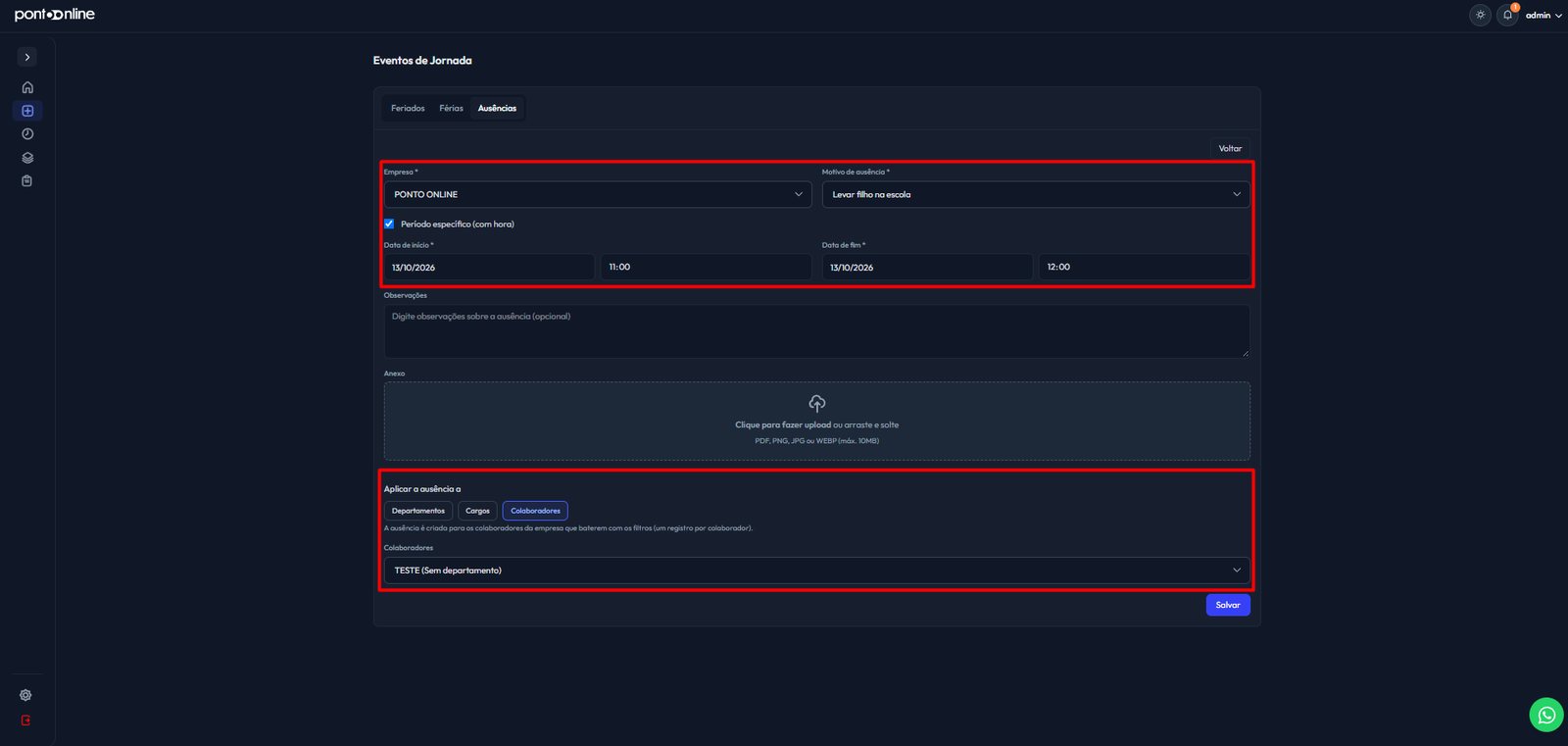
- Caso seja necessário informar horários específicos, marque Período específico (com hora) e informe os horários.
- Defina para quem a ausência será aplicada na empresa selecionada:
- Departamentos
- Cargos
- Colaboradores
- Confira o período e os filtros definidos.
- Clique em Salvar.
Registros por colaborador
O sistema cria um registro de ausência para cada colaborador que atender aos filtros definidos.
Período com horário
Utilize Período específico (com hora) quando a ausência precisar ter horários de início e fim definidos.
Regras e cuidados
- Feriados recorrentes: marque Repete todo ano quando o feriado precisar se repetir anualmente.
- Feriados por grupo: a aplicação por empresa, departamento ou cargo também contempla colaboradores vinculados posteriormente.
- Férias e ausências: os registros são criados individualmente para os colaboradores que atenderem aos filtros selecionados.
- Observação e anexo: preencha quando necessário no cadastro da ausência.
Confira os filtros antes de salvar
Ao selecionar empresas, departamentos ou cargos, o evento pode ser aplicado a vários colaboradores. Revise os filtros e o período informado antes de concluir o cadastro.