Perfil de Marcação
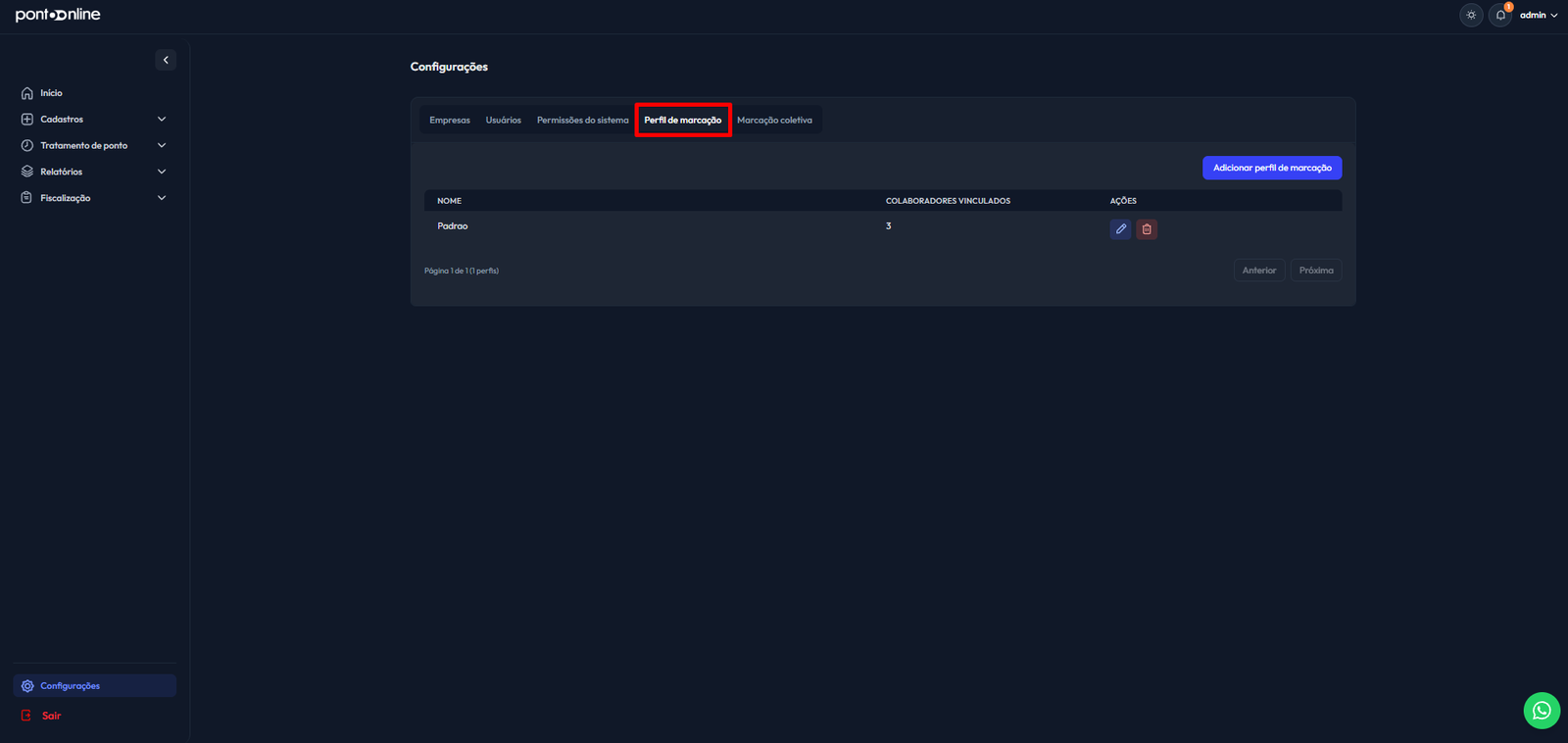
A área de Perfil de Marcação permite criar perfis com as regras e permissões de registro de ponto dos colaboradores.
Como acessar
No menu lateral, acesse Configurações → Perfil de Marcação.
Consultar perfis
Na tela principal, é possível visualizar os perfis cadastrados e a quantidade de colaboradores vinculados a cada um.
Também é possível editar ou excluir um perfil.
Criar um perfil de marcação
- Clique em Adicionar perfil de marcação.
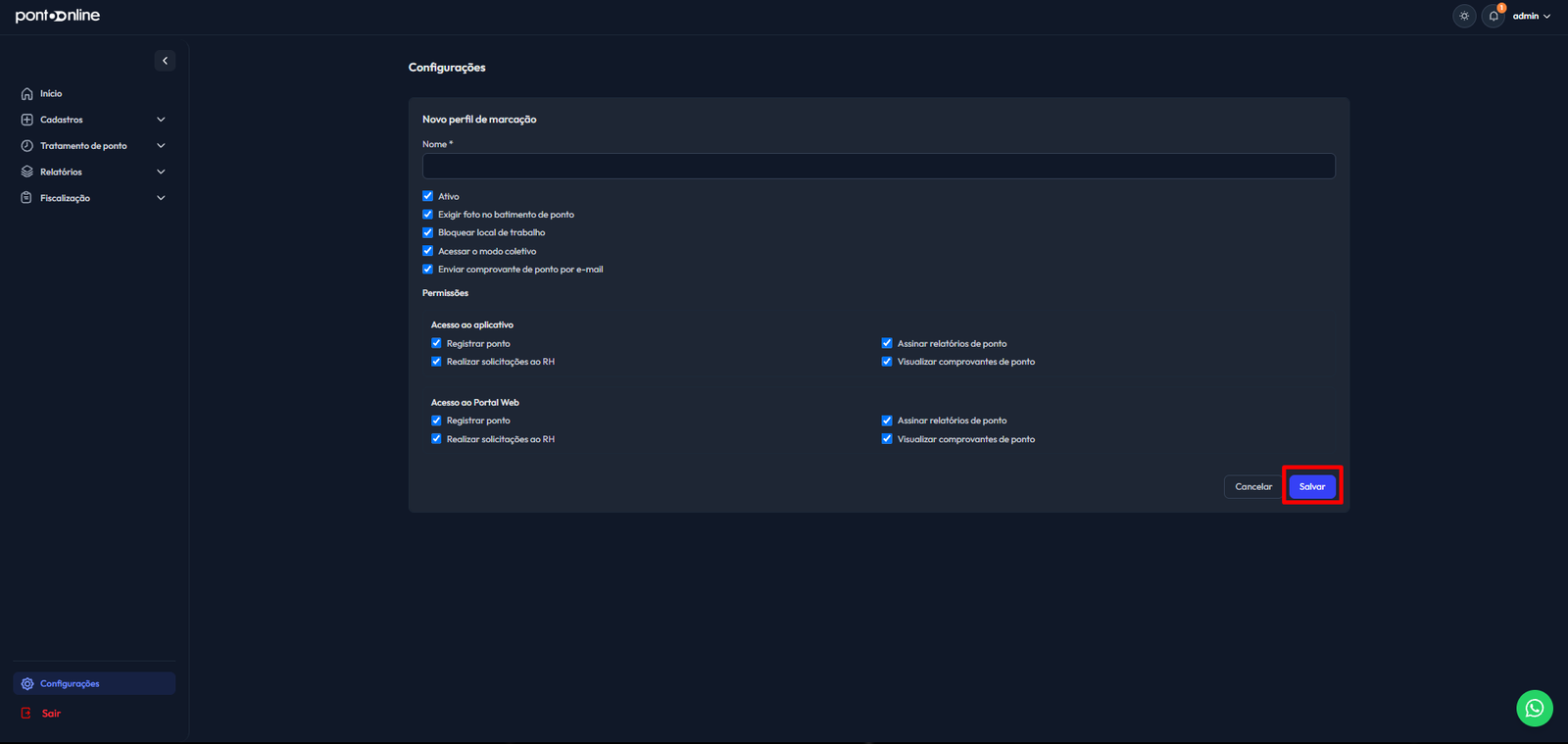
- Informe o nome do perfil.
- Defina as configurações desejadas:
- Ativo
- Exigir foto no batimento de ponto
- Bloquear local de trabalho
- Acessar o modo coletivo
- Enviar comprovante de ponto por e-mail
- Configure as permissões para o aplicativo e o Portal Web.
- Confira as opções selecionadas.
- Clique em Salvar.
Permissões
Defina quais ações o colaborador poderá realizar pelo aplicativo e pelo Portal Web, conforme as opções disponíveis:
- Registrar ponto
- Realizar solicitações ao RH
- Assinar relatórios de ponto
- Visualizar comprovantes de ponto
Vínculo com os colaboradores
O perfil criado poderá ser vinculado aos colaboradores para determinar quais recursos de marcação estarão disponíveis para eles.
Editar ou excluir um perfil
- Localize o perfil na listagem.
- Confira o nome e a quantidade de colaboradores vinculados.
- Selecione a opção de editar ou excluir, conforme necessário.
Alteração das permissões
Antes de alterar um perfil, confira os colaboradores vinculados e revise as configurações que serão modificadas.